Digamos que queremos convertir una imagen a sepia. Seleccionamos de
la lista de task sets “sepia photo” y automáticamente se nos llenará la
caja de herramientas con las cosas que necesitamos y los pasos que tenemos que seguir. Si no conocemos esos pasos, pinchamos en el
icono azul junto al nombre de la tarea y se nos abrirá una ventana
describiendo las acciones que debemos realizar.
La agrupación de herramientas en task sets no impide que tengamos la
habitual selección de herramientas que viene por defecto. Si queremos
verla, todo lo que tenemos que hacer es selecionar el task set “Defaul” y
nos aparecerá.
Y hasta aquí nuestro blog. Esperamos haberles ayudado. Gracias por vuestro tiempo.
martes, 26 de abril de 2016

lunes, 25 de abril de 2016
Guardar/exportar imágenes
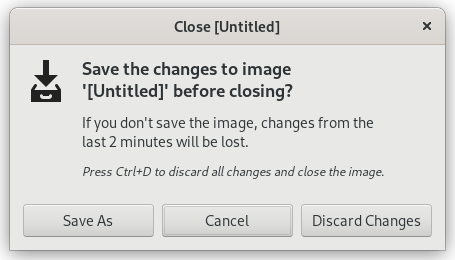
Cuando hayas terminado de trabajar con una imagen, querrás guardar los
resultados. La mayoría de los formatos de archivo que GIMP
puede abrir, también se pueden usar para guardar. Hay, sin embargo, un
formato de archivo que es especial: XCF es el formato nativo del GIMP, y es útil porque guarda todo lo que hay en una imagen. Por eso, el formato XCF es especialmente útil para guardar
resultados intermedios de trabajos que se van a volver a abrir en GIMP.
Los archivos XCF no los pueden leer por la mayoría de otros programas
que muestran imágenes, así que una vez que haya terminado, probablemente
también querrá exportar la imagen en un formato usado más ampliamente,
como JPEG, PNG, TIFF, etc.
 Hasta la próxima.
Vídeo tutorial
Vamos a poner un vídeo tutorial para aclarar todas vuestras dudas que os hayan ido surgiendo a lo largo de este blog dado que puede no haber quedado claro con nuestras explicaciones. Seguiremos publicando más entradas.
Aquí os dejamos una captura de pantalla para que veáis cuál es el canal y os suscribáis porque hay más vídeos sobre este tema. Hasta la próxima.

Aquí os dejamos una captura de pantalla para que veáis cuál es el canal y os suscribáis porque hay más vídeos sobre este tema. Hasta la próxima.

miércoles, 13 de abril de 2016
LA HISTORIA DE "GIMP"
Hoy hacemos un inciso para que sepáis un poco más sobre GIMP.
A continuación os dejaremos una pequeña presentación de diapositivas por si queréis echar un vistazo a la historia de este editor de fotografía:
A continuación os dejaremos una pequeña presentación de diapositivas por si queréis echar un vistazo a la historia de este editor de fotografía:
martes, 12 de abril de 2016
Caja de herramientas
Ya estamos aquí de nuevo.
Nosotros estamos estudiando en la Universidad de La Laguna-Campus Central. Os dejamos la ubicación porque allí se imparten cursos sobre esto que os explicamos aquí, por si necesitáis aclarar dudas.
Como os dijimos en la anterior entrada, os vamos a explicar, una por una, las herramientas que nos pone a nuestra disposición esta aplicación.


Seleccionar regiones con distintas formas

Seleccionar regiones contiguas

Seleccionar regiones por colores

Seleccionar formas de la imagen

Seleccionar zonas con objetos en el frente

Crear o editar rutas

Recoger colores de la imagen

Aumento o disminución

Medida de distancias y ángulos

Mover capas y selecciones

Alinear capas y objetos

Recortar o redimensionar una imagen

Rotar la capa o la selección

Escalar la imagen o selección

Inclinar la imagen o selección

Cambiar la perspectiva de la capa o la selección

Invertir la imagen o selección simétricamente

Añadir texto a la imagen

Rellenar con un color o patrón

Rellenar con un degradado de colores

Pintar píxeles de bordes duros

Pintar trazos borrosos de brocha

Borrar el color de fondo o la transparencia

Aerógrafo de presión variable

Dibujar con tinta

Pintar usando patrones o regiones de la imagen

Solucionar irregularidades de la imagen

Clonar en perspectiva

Desenfocar o enfocar

Difuminar la imagen

Blanquear o ennegrecer trozos
Hasta la próxima.
Nosotros estamos estudiando en la Universidad de La Laguna-Campus Central. Os dejamos la ubicación porque allí se imparten cursos sobre esto que os explicamos aquí, por si necesitáis aclarar dudas.
Como os dijimos en la anterior entrada, os vamos a explicar, una por una, las herramientas que nos pone a nuestra disposición esta aplicación.
Seleccionar regiones con distintas formas
Seleccionar regiones contiguas
Seleccionar regiones por colores
Seleccionar formas de la imagen
Seleccionar zonas con objetos en el frente
Crear o editar rutas
Recoger colores de la imagen
Aumento o disminución
Medida de distancias y ángulos
Mover capas y selecciones
Alinear capas y objetos
Recortar o redimensionar una imagen
Rotar la capa o la selección
Escalar la imagen o selección
Inclinar la imagen o selección
Cambiar la perspectiva de la capa o la selección
Invertir la imagen o selección simétricamente
Añadir texto a la imagen
Rellenar con un color o patrón
Rellenar con un degradado de colores
Pintar píxeles de bordes duros
Pintar trazos borrosos de brocha
Borrar el color de fondo o la transparencia
Aerógrafo de presión variable
Dibujar con tinta
Pintar usando patrones o regiones de la imagen
Solucionar irregularidades de la imagen
Clonar en perspectiva
Desenfocar o enfocar
Difuminar la imagen
Blanquear o ennegrecer trozos
Hasta la próxima.
miércoles, 6 de abril de 2016
PASO 1: La caja de herramientas
La Caja de herramientas de GIMP se sitúa a la izquierda de nuestra
pantalla y se divide en tres partes claramente diferenciadas tal y como
puedes observar en las siguientes imágenes:


En la siguiente publicación os explicaremos las funciones de las herramientas que consideramos más importantes.
Hasta la próxima.
Suscribirse a:
Entradas (Atom)